Tampilkan postingan dengan label Teknologi. Tampilkan semua postingan
Tampilkan postingan dengan label Teknologi. Tampilkan semua postingan
Rabu, 20 Maret 2019

Rabu, 13 Februari 2019
Kamis, 19 Mei 2016
Cara mengembalikan Grub Ubuntu dan Windows Yang Hilang

Tetapi kalo untuk grub linux saya belum pernah mengalaminya kalo temen sudah cara seperti di bawah ini :
- . Mengembalikan Grub loader Windows 7
- Gunakan CD installer Windows 7, Setting BIOS pada first Boot CD.
- masuk pada windows 7 installasi, pilih menu repair your computer.
- Setelah itu muncul proses pencarian sistem operasi. akan muncul tampilan system recovery option yaitu mendeteksi windows yang terpasang pada komputer.
- Masuk ke Command Prompt
- Ketikan perintah "bootrec.exe" dan Enter (tanpa Spasi)
"bootrec.exe /FixMbr" dan Enter
"bootrec.exe /FixBoot" dan Enter
- Restart Komputer, Maka PC akan langsung masuk ke Windows 7.
2.Mengembalikan Grub Loader Ubuntu
- Masukan CD installer Ubuntu.
- Pilih "Try Ubuntu Without change your system"
- Buka aplikasi Terminal Ubuntu.
- Ketikan Perintah Berikut ini:
style="font-family: Arial,Helvetica,sans-serif; font-size: small;"> $ sudo fdisk -l
Lalu jalankan lagi
itu berarti GRUB nya sukses di recover
Mencheck Partisi Ubuntu
Dari sini kita bisa liat mana yang partisi
linux dan windows. /dev/sda6/ adalah partisi linux dimana disitulah
tersimpannya grub loader dari ubuntu.
e. Mount partisi dimana instalasi Ubuntu berada:
sudo mount /dev/sdaX /mnt/dev/sdaX
adalah lokasi instalasi Ubuntu. Lokasi instalasi ini tergantung pada hasil pada langkah d.
- Install grub ke partisi yang sudah di-mount
sudo grub-install --root-directory=/mnt/ /dev/sda
- Update GRUB
sudo update-grub
Terakhir, restart komputer Anda untuk memastikan apakah GRUB sudah tampil pada saat booting.
Update:
Kalau cara diatas belum berhasil (kadang-kadang muncul pesan
Update:
Kalau cara diatas belum berhasil (kadang-kadang muncul pesan
/usr/sbin/grub-probe: error: cannot stat `aufs'), maka yang harus Anda lakukan adalah:sudo mount /dev/sda1 /mnt
sudo mount --bind /dev /mnt/dev
sudo mount --bind /proc /mnt/proc
sudo mount --bind /sys /mnt/sys
sudo chroot /mnt
update-grub
grub-install /dev/sda
grub-install --recheck /dev/sda
exit
sudo umount /mnt/dev/pts
sudo umount /mnt/dev
sudo umount /mnt/proc
sudo umount /mnt/sys
sudo umount /mnt
sudo update-grub sampai partisi Windows Anda dikenali. Kalau sudah muncul pesan seperti ini:Found Windows 7 (loader) on /dev/sdaXitu berarti GRUB nya sukses di recover
Tetapi kalo untuk grub linux saya belum pernah mengalaminya kalo temen sudah cara seperti di bawah ini :
- . Mengembalikan Grub loader Windows 7
- Gunakan CD installer Windows 7, Setting BIOS pada first Boot CD.
- masuk pada windows 7 installasi, pilih menu repair your computer.
- Setelah itu muncul proses pencarian sistem operasi. akan muncul tampilan system recovery option yaitu mendeteksi windows yang terpasang pada komputer.
- Masuk ke Command Prompt
- Ketikan perintah "bootrec.exe" dan Enter (tanpa Spasi)
"bootrec.exe /FixMbr" dan Enter
"bootrec.exe /FixBoot" dan Enter
- Restart Komputer, Maka PC akan langsung masuk ke Windows 7.
2.Mengembalikan Grub Loader Ubuntu
- Masukan CD installer Ubuntu.
- Pilih "Try Ubuntu Without change your system"
- Buka aplikasi Terminal Ubuntu.
- Ketikan Perintah Berikut ini:
Mencheck Partisi Ubuntu
Dari sini kita bisa liat mana yang partisi
linux dan windows. /dev/sda6/ adalah partisi linux dimana disitulah
tersimpannya grub loader dari ubuntu.
e. Mount partisi dimana instalasi Ubuntu berada:
sudo mount /dev/sdaX /mnt/dev/sdaX
adalah lokasi instalasi Ubuntu. Lokasi instalasi ini tergantung pada hasil pada langkah d.
- Install grub ke partisi yang sudah di-mount
sudo grub-install --root-directory=/mnt/ /dev/sda
- Update GRUB
sudo update-grub
Terakhir, restart komputer Anda untuk memastikan apakah GRUB sudah tampil pada saat booting.
Update:
Kalau cara diatas belum berhasil (kadang-kadang muncul pesan
Update:
Kalau cara diatas belum berhasil (kadang-kadang muncul pesan
/usr/sbin/grub-probe: error: cannot stat `aufs'), maka yang harus Anda lakukan adalah:sudo mount /dev/sda1 /mnt
sudo mount --bind /dev /mnt/dev
sudo mount --bind /proc /mnt/proc
sudo mount --bind /sys /mnt/sys
sudo chroot /mnt
update-grub
grub-install /dev/sda
grub-install --recheck /dev/sda
exit
sudo umount /mnt/dev/pts
sudo umount /mnt/dev
sudo umount /mnt/proc
sudo umount /mnt/sys
sudo umount /mnt
sudo update-grub sampai partisi Windows Anda dikenali. Kalau sudah muncul pesan seperti ini:Found Windows 7 (loader) on /dev/sdaXitu berarti GRUB nya sukses di recover
Sumber : Disini
Selasa, 05 Mei 2015
Memperbaiki Master Boot Record (MBR) pada Windows 7
Kerusakan MBR
(Master Boot Record) pada Windows 7 akan menyebabkan komputer tidak
dapat booting (gagal booting atau booting fail), dan layar hanya akan
tampil gelap. Ini sama kasusnya seperti pada Windows XP.
Memperbaiki kerusakan MBR Windows 7 bisa dilakukan dengan mudah dari Command Prompt pada System Recovery Options. Cukup dengan menyediakan DVD installer Windows 7, atau CD System Recovery Win 7 (jika sudah dibuat sebelumnya). Bagaimana membuka System Recovery Options silahkan baca artikelnya. Semua link artikel yang disarankan, ada di box Artikel terkait dibawah artikel ini. Jika kasus kerusakan MBR terjadi pada OS Windows XP, silahkan baca artikel Memperbaiki MBR Windows XP. Beberapa Hal Yang Perlu diperhatikan
Cara Memperbaiki MBR Windows 7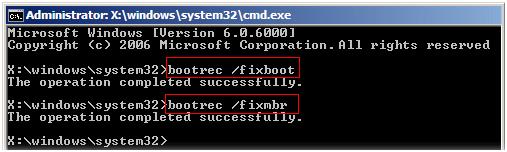
Gambar-1. Memperbaiki MBR
|
Donload lagu Four2one terbaru Clik Disini
Apabila ada kesulitan silahkan hubungi Endang Hermansyah admin
Minggu, 11 Januari 2015
Macam - Macam Sistem Operasi Komputer dan Pengertiannya
 Sistem operasi atau dalam bahasa Inggris: operating system atau OS adalah
perangkat lunak sistem yang bertugas untuk melakukan kontrol dan
manajemen perangkat keras serta operasi-operasi dasar sistem, termasuk
menjalankan software aplikasi seperti program-program pengolah kata dan
browser web.
Sistem operasi atau dalam bahasa Inggris: operating system atau OS adalah
perangkat lunak sistem yang bertugas untuk melakukan kontrol dan
manajemen perangkat keras serta operasi-operasi dasar sistem, termasuk
menjalankan software aplikasi seperti program-program pengolah kata dan
browser web.Secara umum, Sistem Operasi adalah software pada lapisan pertama yang ditaruh pada memori komputer pada saat komputer dinyalakan. Sedangkan software-software lainnya dijalankan setelah Sistem Operasi berjalan, dan Sistem Operasi akan melakukan layanan inti umum untuk software-software itu. Layanan inti umum tersebut seperti akses ke disk, manajemen memori, skeduling task, dan antar-muka user. Sehingga masing-masing software tidak perlu lagi melakukan tugas-tugas inti umum tersebut, karena dapat dilayani dan dilakukan oleh Sistem Operasi. Bagian kode yang melakukan tugas-tugas inti dan umum tersebut dinamakan dengan "kernel" suatu Sistem Operasi.
Sistem Operasi secara umum terdiri dari beberapa bagian :
1.Mekanisme Boot, yaitu meletakan kernel ke dalam memory kernel, kernel dapat dikatakan sebagai inti dari Sistem Operasi.
2.Command Interpreter atau Shell, bertugas untuk membaca input berupa perintah dan menyediakan beberapa fungsi standar dan fungsi dasar yang dapat dipanggil oleh aplikasi/program maupub piranti lunak lain. Contoh dari Shell adalah : Command Prompt pada Windows XP (DOS pada Windows 98), XTerm dan Konsole di Mesin Linux (Unix).
3.Driver untuk berinteraksi dengan hardware sekaligus mengontrol kinerja hardware.
4.Resource Allocator. Sistem Operasi bertugas mengatur dan mengalokasikan sumber daya dari perangkat.
5.Handler. Handler berperan dalam mengendalikan sistem perangkat agar terhindar dari kekeliruan (error) dan penggunaan sumber daya yang tidak perlu.
Sekarang kita akan menilik sejarah dan perkembangan Sistem Operasi.
Menurut Tanebaum, Sistem Operasi mengalami perkembangan yang dapat dibagi ke dalam 4 generasi.
1.Generasi Awal
Perkembangan awal Sistem Operasi masih dilakukan secara manual dalam artian belum muncul adanya Sistem Operasi yang secara otomatis artinya belum mendukung layanan pekerjaan yang dapat dilakukan dalam 1 rangkaian.
2.Generasi Kedua
Di generasi ini sudah diperkenalkannya perkejaan yang dapat dilakukan dalam 1 rangkaian atau biasa disebut dengan Batch Proccessing System.
3.Generasi Ketiga
Pada generasi ketiga, Sistem Operasi sudah mendukung layanan Multi-User, Multi-Programming dan Batch Proccessing System (Multi-Task).
4.Generasi Keempat
Di masa ini, sudah diperkenankannya GUI (Graphical User Interface) yang artinya Sistem Operasi memiliki tampilan dan dengan bermodalkan mouse, End-User dapat menjalankan aplikasi/porgram atau piranti lunak.
5.Generasi Selanjutnya
Pada generasi selanjutnya diperkenalkan Sistem Operasi yang berada dalam sebuah Sistem Operasi, ini adalah contoh sebuah Sistem Operasi berbasikan Website yang berkerja di dalam sebuah Sistem Operasi. Dan generasi selanjutnya diperkenalkanlah Sistem Operasi bergerak (Mobile) pada perangkat bergerak seperti : PDA, Poket PC, dan lain sebagainya. Di generasi selanjutnya diperkenalkan juga teknologi Sistem Operasi jaringan yang sifatnya virtual, sehingga dalam 1 jaringan hanya diinstal 1 buah Sistem Operasi pada Perangkat yang bertugas menjadi Server. Selain itu, diperkenalkan pula Cross Platform Operating System yang artinya dapat menggabungkan 2 Sistem Operasi berbeda seperti : Linux dan Windows.
Dewasa ini, hampir seluruh manusia memiliki PC dan Mobile PC. Dikarenakan faktor harga yang selalu berubah dan kebutuhan manusia akan perangkat otomatis seperti : PC, maka manusia menjadikan PC sebagai kebutuhan utama. Seiring dengan perkembangan teknologi PC pun dibuat ringkas agar dapat dijadikan sebagai piranti otomatisasi yang bergerak (Bisa digunakan kapan saja, di mana saja dan oleh siapa saja). Contoh PC bergerak adalah : Laptop, Notebook dan NetBook, ketiga piranti tersebut juga memiliki Sistem Operasi layaknya PC. Dan sekarang saatnya kita bahas Sistem Operasi yang ada di PC.
- WINDOWS (MICROSOFT WINDOWS)
 Mircorost
Windows atau biasa kita sapa dengan sebutan Windows adalah Sistem
Operasi yang dikembangkan oleh Microsoft Corporation yang menggunakan
antarmuka dengan berbasikan GUI (Graphical User Interface) atau tampilan
antarmuka bergrafis.
Mircorost
Windows atau biasa kita sapa dengan sebutan Windows adalah Sistem
Operasi yang dikembangkan oleh Microsoft Corporation yang menggunakan
antarmuka dengan berbasikan GUI (Graphical User Interface) atau tampilan
antarmuka bergrafis.Awalnya Windows bermula dari Ms-Dos (Microsoft Disk Operating System) yaitu sebuah Sistem Operasi yang berbasiskan teks dan Command-Line interpreter. Windows Versi pertama, Windows Graphic Environmnet 1.0 merupakan perangkat lunak yang bekerja atas arsitekstur 16-Bit dan bukan merupakan Sistem Operasi dan berjalan atas MS-DOS, sehingga untuk menjalankannya membutuhkan MS-DOS. MS-DOS sendiri sebenarnya dibuat oleh perusahaan pembuat komputer Seattle Computer Products dan barulah kemudian direkrut oleh Microsoft yang selanjutnya dibeli lisensinya.
Kemudian berkembang menjadi Windows 1.0 versi pertama Sistem Operasi dalam dunia Sistem Operasi yang berbasiskan GUI (Graphical User Interface) dan mendukung Multi-Tasking atau dapat mengerjakan banyak pekerjaan secara simultan. Setelah itu Windows 1.0 berkembang menjadi Windows 2.0, Windows 2.0 ini berbasis GUI dan mendukung penggunaan VGA (Video GraphicsArray) dan juga mendukung Multi-Tasking. Windows 2.0 juga support terhadap penggunaan Processor Intel 80286 dimana Processor Intel 80286 adalah Processor pertama dengan kemampuan untuk memproteksi area memory.
Kemudian dilanjutkan dengan generasi Windows 3.0 dimana Windows 3.0 memiliki kemampuan yang sama dengan Windows sebelumnya dan ditambah dukungan kartu grafis SVGA atau XGA dan juga icon yang lebih baik. Dalam era tersebut, Microsoft juga menyediakan SDK (Software Development kit) sehingga para developer piranti lunak dapat mengembangkan aplikasi/programnya agar mampu berjalan di Windows 3.0 ini. Windows 3.0 juga memperkenalkan adanya Virtual Device Driver (VXD) dimana dapat berguna untuk meminimalisasi ketergantungan pada setiap driver pada perangkat keras tertentu. Windows 3.0 kemudian berevolusi menjadi Windows 3.1 yang sudah diperkenalkan dengan fitur Multimedia dan True Type Font selain itu juga memudahkan End-User karena adanya fitur Drag and Drop dan akhirnya Windows versi 3 ini berkembang menjadi Sistem Operasi yang sudah mengenal NetWorking (Windows 3.11).
Setelah berkembang cukup lama akhirnya Microsoft memperkenalkan Sistem Operasi hibrida 16-Bit/32-Bit yang dikenal dengan nama Windows 95. Banyak perubahan dari Windows versi sebelumnya, yaitu : Windows 95 memiliki GUI yang lebih menarik dan atraktif, mendukung Plug and Play, mendukung penamaan yang panjang, memiliki beberapa fasilitas seperti : Browser yang terintegrasi dan Windows Explorer untuk menjelajah Windows. Selain itu juga Windows 95 memiliki fitur untuk memanajemen daya (APM) dan diperkenalkannya juga Client-Server.
Generasi penerus dari Windows 95 adalah Windows 98 dimana Windows 98 sudah mendukung VGA berbasis AGP, serta mendukung media penyimpanan ringkas seperti USB, diperkenalkannya NAT untuk berbagi koneksi Internet dan digantikannya Virtual Device Driver dengan Windows Driver Model. Ada juga beberapa fitur tambahan berupa aplikasi Microsoft Office dan Internet Explorer versi 5. Windows 98 juga sudah memiliki kemampuan-kemampuan untuk memainkan Game dan menjalankan aplikasi Multimedia.
Perkembangan selanjutnya adalah Windows ME, tidak ada yang spesial dari Windows ME selain transisi dukungan grafis dari 16-Bit ke 32-Bit dan pada era Windows ME sudah banyak pengguna rumahan yang memakainya. Windows ME pun akhrinya digantikan dengan Windows NT yang sudah mendukung arsitekstur x86 (80×86) , Intel IA64 dan AMD64 (x64) serta mendukung grafis 32-Bit. Windows NT sebenarnya dibangun dari pengembangan IBM OS/2 dan Windows NT juga banyak digunakan dalam jaringan komputer. Windows NT juga memperkenalkan File System NTFS yang lebih baik dari FAT maupun FAT-32.
Selanjutnya Windows NT berkembang menjadi Windows 2000 banyak fitur tambahan diantaranya : Active Directory, Image Preview, Browser Internet Explorer v6, DirectX dan Open GL, Plug and Play dan Windows Driver Model yang lebih baik performanya dibanding sebelumnya. Setelah generasi Windows NT munculah Windows XP yang menawarkan banyak perubahan, mempunyai banyak fitur dan performa yang semakin mengingkat. Bisa dikatakan Windows XP merupakan Windows yang paling laris dan digandrungi oleh pengguna PC maupun perangkat PC bergerak (Mobile). Seiring dengan kebutuhan akan networking maka Microsoft Corporation mengeluarkan Sistem Operasi yang berkonsentrasi pada jaringan, yaitu : Windows Server 2003. Bisa dibilang Windows Server 2003 adalah reinkarnasi dari Windows NT.
Banyak sekali fitur yang ditawarkan pada Windows Server 2003 ini salah satunya adalah diperkenalkannya platform .Net. Diperkenalkan juga fitur Domain Controller Server, PKI (Public Key Infrastructure) Server, Domain Name System (DNS), Dynamic Host Configuration Protocol (DHCP), Windows Internet Name Service (WINS), Microsoft IIS, dan lain sebagainya. Microsoft pun melanjutkan perkembangan Sistem Operasi dengan Windows Vista (Longhorn), ini merupakan revolusi dari Windows XP. Windows Vista lebih mengutamakan interface atau penampilan grafis antarmuka dibandingkan dengan performa, dibuktikan dengan adanya fitur : AERO, Sidebar, dan lain sebagainya.
Windows Vista juga menawarkan tingkat keamanan yang lebih baik dibandingkan dengan Windows XP, karena pada Windows Vista diperkenalkan adanya Windows Firewall with Advanced Security, Windows Defender, Parental Control, User Account Control (UAC), BitLocker Drive Encryption, ASLR. Windows Vista juga sudah mengenal IPv6, DirectX versi terbaru, dan arsitekstur 64-Bit. Perkembangan selanjutnya adalah transisi dari Windows Server 2003 menjadi Windows Home Server yang ditujukan sebagai File Server untuk rumahan. Windows Server juga mengenalkan beberapa teknologi yaitu : Headless Operation (Server tidak membutuhkan monitor atau keyboard untuk memanjemen perangkat), Kontrol jarak jauh, Pemantauan kesehatan komputer, Sharing dan Streaming.
Generasi berikutnya ditandai dengan munculnya penggabungan Sistem Operasi Windows Vista dengan Windows Server, yaitu Windows Server 2008. Fitur Windows Vista dan Windows Server digabung menjadi satu padu untuk meningkatkan keamanan dan kenyamanan End-User. Selanjutnya Windows Server 2008 berkembang menjadi Windows Server 2008 R2. Versi terakhir Sistem Operasi besutan Windows adalah Windows 7, Windows 7 dirilis untuk menggantikan kekurangan Windows XP dan kelebihan Windows Vista. Boleh dikatakan jikalau Windows 7 adalah fusi dari Windows XP dan Windows Vista, tidak seperti pada Windows Vista, Windows 7 memiliki performa yang lebih baik dari Windows Vista.
- UNIX
 UNIX
adalah Sistem Operasi yang diciptakan oleh Ken Thompson dan Dennis
Ritchie, dikembangkan oleh AT&T Bell Labs. UNIX didesain sebagai
Sistem Operasi yang portabel, Multi-Tasking dan Multi-User. Sistem
Operasi UNIX lebih menekankan diri pada Workstation dan Server, Karena
faktor ketersediaan dan kompatibilitas yang tinggi menyebabkan UNIX
dapat digunakan, disalin dan dimodifikasi sehingga UNIX pun dikembangkan
oleh banyak pihak dan menyebabkan banyak sekali varian dari UNIX ini.
UNIX
adalah Sistem Operasi yang diciptakan oleh Ken Thompson dan Dennis
Ritchie, dikembangkan oleh AT&T Bell Labs. UNIX didesain sebagai
Sistem Operasi yang portabel, Multi-Tasking dan Multi-User. Sistem
Operasi UNIX lebih menekankan diri pada Workstation dan Server, Karena
faktor ketersediaan dan kompatibilitas yang tinggi menyebabkan UNIX
dapat digunakan, disalin dan dimodifikasi sehingga UNIX pun dikembangkan
oleh banyak pihak dan menyebabkan banyak sekali varian dari UNIX ini.UNIX sendiri ditulis dalam bahasa C sehingga UNIX pun mirip dengan DOS yaitu Line/Text Command Based selain itu UNIX pun merupakan Sistem Operasi yang secure dibanding dengan Sistem Operasi lain, karena setiap file, direktori, user dan group memiliki set izin tersendiri untuk diakses. Karena adanya dukungan Proyek GNU, maka selanjutnya UNIX berkembang menjadi LINUX (Salah satu varian UNIX).
- LINUX
 Awalnya
dikembangkan oleh Linus Torvalds yang pada mulanya sekedar emulasi
terminal yang dibutuhkan untuk mengakses server UNIX di Universitasnya.
Linux merupakan kloningan dari MINIX (Salah satu varian UNIX), peralatan
sistem dan pustakanya umumnya berasal dari Sistem Operasi GNU. Linux
memiliki banyak disain yang berasal dari disain dasar UNIX, Linux
menggunakan Kernel Monilitik yaitu Kernel Linux yang menangani kontrol
prosses, jaringan, periferal, dan pengaksesan sistem berkas. Sama
seperti UNIX, Linuxpun dapat dikendalikan oleh satu atau lebih antarmuka
baris perintah (Command Line Interface/CLI) berbasis teks, antarmuka
pengguna grafis (Graphical User Interface/GUI) yang merupakan
konfigurasi bawaan untuk versi dektop.
Awalnya
dikembangkan oleh Linus Torvalds yang pada mulanya sekedar emulasi
terminal yang dibutuhkan untuk mengakses server UNIX di Universitasnya.
Linux merupakan kloningan dari MINIX (Salah satu varian UNIX), peralatan
sistem dan pustakanya umumnya berasal dari Sistem Operasi GNU. Linux
memiliki banyak disain yang berasal dari disain dasar UNIX, Linux
menggunakan Kernel Monilitik yaitu Kernel Linux yang menangani kontrol
prosses, jaringan, periferal, dan pengaksesan sistem berkas. Sama
seperti UNIX, Linuxpun dapat dikendalikan oleh satu atau lebih antarmuka
baris perintah (Command Line Interface/CLI) berbasis teks, antarmuka
pengguna grafis (Graphical User Interface/GUI) yang merupakan
konfigurasi bawaan untuk versi dektop.Pada komputer Desktop, GNOME, KDE dan Xfce merupakan antarmuka pengguna yang paling populer diantara varian antarmuka pengguna lainnya. Sebuah sistem Linux menyediakan antarmuka baris perintah lewat sebuah Shell (Konsole). Perbedaan utama antara Linux dan Sistem Operasi Populer lainnya terletak pada Kernel Linux dan komponen-komponennya yang bebas dan terbuka. Sama seperti pada UNIX, Linux berkonsentrasi pada Workstation dan Server banyak Workstation dan Server yang mengandalkan Linux karena Linux sangat stabil digunakan untuk jangka waktu lama dan Linuxpun kebal terhadap Malware.
Satu hal yang membedakan Linux terhadap Sistem Operasi lainnya adalah harga. Harga Linux ini kebanyakan Gratis walaupun ada juga yang berbayar (Lisensi). Linux dapat didistribusikan tanpa harus memberikan royalty kepada seseorang. Linux disusun berdasarkan standard Sistem Operasi POSIX yang diturunkan dari UNIX itu sendiri. Ada beberapa macam Distro Linux, seperti : Debian, Lycoris, Xandros, Lindows, Linare, Linux-Mandrake, Red Hat Linux, Slackware, Knoppix, Fedora, Suse, Ubuntu.
- IBM OS/2
 Sistem
Operasi IBM OS/2 ini dibuat secara bersama-sama oleh International
Bussiness Machine Corporation dan Microsoft Corporation, untuk digunakan
pada komputer IBM sebagai pengganti Sistem Operasi DOS. Kata OS/2
adalah singkatan dari Operating System/2, Sistem Operasi ini didesain
agar dapat menggunakan kemampuan penuh dari Mikroprosessor Intel 80286 ,
termasuk diantaranya adalah Modus terproteksi (Protected Mode), mampu
menjalankan tugas secara Simultan, serta mendukung Memori Virtual,
dengan tetap mempertahankan kompatibilitas dengan banyak perangkat lunak
MS-DOS yang beredar saat itu,
Sistem
Operasi IBM OS/2 ini dibuat secara bersama-sama oleh International
Bussiness Machine Corporation dan Microsoft Corporation, untuk digunakan
pada komputer IBM sebagai pengganti Sistem Operasi DOS. Kata OS/2
adalah singkatan dari Operating System/2, Sistem Operasi ini didesain
agar dapat menggunakan kemampuan penuh dari Mikroprosessor Intel 80286 ,
termasuk diantaranya adalah Modus terproteksi (Protected Mode), mampu
menjalankan tugas secara Simultan, serta mendukung Memori Virtual,
dengan tetap mempertahankan kompatibilitas dengan banyak perangkat lunak
MS-DOS yang beredar saat itu,- MAC OS (MACINTOSH OPERATING SYSTEM)
 MAC
OS atau Macintosh Operating System adalah Sistem Operasi yang dibuat
oleh Apple Computer khusus untuk komputer Macintosh dan tidak kompatibel
dengan komputer berbasis IBM. MAC OS merupakan Sistem Operasi pertama
yang menggunakan antarmuka pengguna grafis (Graphical User
Interface/GUI). Sistem Operasi Macintosh dibagi menjadi 2 jenis :
MAC
OS atau Macintosh Operating System adalah Sistem Operasi yang dibuat
oleh Apple Computer khusus untuk komputer Macintosh dan tidak kompatibel
dengan komputer berbasis IBM. MAC OS merupakan Sistem Operasi pertama
yang menggunakan antarmuka pengguna grafis (Graphical User
Interface/GUI). Sistem Operasi Macintosh dibagi menjadi 2 jenis :1.MAC OS Klasik
Tidak memiliki sembarang Command Line (Baris perintah), menggunakan User Interface (UI) sepenuhnya dan menggunakan Cooperative Multitasking
2.MAC OS X
MAC OS X memasukkan unsur-unsur BSD Unix, One Step, dan MAC OS X memiliki memori ala-Unix dan Pre-Emptive Multitasking.
Kelebihan MAC OS :
1.Stabil, karena menggunakan UNIX.
2.Multitasking.
3.Tampilan (UI) sangat bagus.
4.Aman dari Malware.
MAC OS X adalah garis komputer Sistem Operasi yang dikembangkan, dipasarkan oleh Apple Inc, MAC OS X adalah penerus dari MAC OS (Klasik). MAC OS X dibangun di atas XNU kernel, dengan fasilitas standar Unix tersedia dari antarmuka baris perintah.
- FREE BSD
 FreeBSD
adalah Sistem Operasi bertipe UNIX bebas yang diturunkan dari UNIX
AT&T. FreeBSD berjalan di atas sistem intel x86. FreeBSD sendiri
kali pertama muncul pada tahun 1993 oleh David Greenman. Tujuan dari
FreeBSD adalah menyediakan software yang dapat digunakan untuk berbagai
kepentingan. FreeBSD sendiri dikembangkan dari 386BSD sebuah proyek
pengembangan BSD OS yang berjalan di atas Chip Intel.
FreeBSD
adalah Sistem Operasi bertipe UNIX bebas yang diturunkan dari UNIX
AT&T. FreeBSD berjalan di atas sistem intel x86. FreeBSD sendiri
kali pertama muncul pada tahun 1993 oleh David Greenman. Tujuan dari
FreeBSD adalah menyediakan software yang dapat digunakan untuk berbagai
kepentingan. FreeBSD sendiri dikembangkan dari 386BSD sebuah proyek
pengembangan BSD OS yang berjalan di atas Chip Intel.-SOLARIS
 Sistem
Operasi Solaris adalah sebuah Sistem Operasi yang berdasarkan UNIX
system yang diperkenankan oleh Sun Microsystems oada tahun 1992 sebagai
pendukung SunOS. Solaris terkenal karena kestabilannya, khususnya pada
sistem SPARC (Scalable Processor Architecture), Solaris disertifikasi
dalam Spesifikasi UNIX walaupun pada awal pengembangannya berdasarkan
kepemilikan pribadi, dan kebanyakan kode dasarnya sekarang ini merupakan
Software OpenSource yang biasa dikenal dengan OpenSolaris. OpenSolaris
adalah OpenSource versi Sistem Operasi Sun Solaris, tetapi Sun Solaris
terdiri dari lebih beberapa kode yang tidak hanya inti dari Sistem
Operasi misalnya : Source untuk Installer, Desktop, Software.
Sistem
Operasi Solaris adalah sebuah Sistem Operasi yang berdasarkan UNIX
system yang diperkenankan oleh Sun Microsystems oada tahun 1992 sebagai
pendukung SunOS. Solaris terkenal karena kestabilannya, khususnya pada
sistem SPARC (Scalable Processor Architecture), Solaris disertifikasi
dalam Spesifikasi UNIX walaupun pada awal pengembangannya berdasarkan
kepemilikan pribadi, dan kebanyakan kode dasarnya sekarang ini merupakan
Software OpenSource yang biasa dikenal dengan OpenSolaris. OpenSolaris
adalah OpenSource versi Sistem Operasi Sun Solaris, tetapi Sun Solaris
terdiri dari lebih beberapa kode yang tidak hanya inti dari Sistem
Operasi misalnya : Source untuk Installer, Desktop, Software.Open Solaris memiliki banyak fitur yang menjadikan OpenSolaris bisa digunakan untuk skala penggunaan yang besar dari penggunaan untuk desktop pC atau Mobile PC. Konsep Open Solaris adalah sebagai berikut :
1.Free Redistribution : Didistribusi secara bebas.
2.Source Code : Sumber (Source) harus tersedia untuk semua distribusi.
3.Derived Works : Setiap orang bisa mengubah kode dan mendisrtibusikan kembali.
4.No Discrimination : Kode harus disediakan untuk seseorang untuk dikembagkan.
Beberapa kelebihan OpenSolaris dibandingkan dengan Sistem Operasi lain :
1.ZFS : System Rstore.
2.DTrace L : Dapat mengamati dimana aplikasi banyak menggunakan waktunya dan berapa lama.
3.Manajemen Kegagalan : Mencegah, mendiagnosa dan memperbaiki error.
4.Zona : Mengimplementasikan sebuah abstraksi Sistem Operasi yang memungkinkan beberapa aplikasi berjalan secara terisolasi satu dengan lainnya di perangkat keras fisik yang sama.
5.Multimedia.
- Chrome OS
 Chrome
OS adalah Sistem Operasi besutan Google yang ringan dan berbasis Linux
dan standard web untuk personal computer PC. Google Chrome bekerja
dengan metode Windowing atau switching (Multi-Tasking). Google Chrome OS
menggunakan standard web HTML 5, yang merupakan pengembangan software
di browser yang berbasis Sistem Operasi. Jika dilihat-lihat, Chrome OS
ini merupakan gabungan dari Linux dan Windows Vista. Chrome OS dirilis
pada pertengahan 2010.
Chrome
OS adalah Sistem Operasi besutan Google yang ringan dan berbasis Linux
dan standard web untuk personal computer PC. Google Chrome bekerja
dengan metode Windowing atau switching (Multi-Tasking). Google Chrome OS
menggunakan standard web HTML 5, yang merupakan pengembangan software
di browser yang berbasis Sistem Operasi. Jika dilihat-lihat, Chrome OS
ini merupakan gabungan dari Linux dan Windows Vista. Chrome OS dirilis
pada pertengahan 2010.Banyak sekali berbagai Macam Sistem Operasi Komputer yang terus berkembang, Tidak ada Sistem Operasi yang sempurna karena masing-masing Sistem Operasi memiliki daya dan ciri khas tersendiri. Walaupun ada Sistem Operasi yang berbayar, kenapa tidak kita coba Sistem Operasi yang Free alias gratis? Gratis bukan berarti buruk, baik atau buruknya sebuah Sistem Operasi bergantung pada End-Usernya sendiri. Sehingga kita harus cermat dalam memilih Sistem Operasi yang digunakan.
Mau Nulis Status Facebook Via Apa Sajah Yang kamu mau Clik Disini
Donload Lagu Indie Clik Disini
Sumber : http://wikipedia.org dan http://wartawarga.gunadarma.ac.id
Selasa, 03 Juni 2014
Gratis Download Sality Killer (Pembasmi Virus Sality)

Salam sejahtera
untuk Sobat blogger semua. Sekarang, saya akan share secara gratis
sebuah software pembasmi virus Sality yaitu Software Sality Killer. Virus
Sality adalah salah satu dari jutaan virus yang tergolong berbahaya,
virus ini bekerja dengan cara menginfeksi executable atau .exe di local
drive, remote drives, sampai-sampai flash drive. Virus ini tergolong
hebat karena bisa mengacaukan sistem komputer, seperti tidak bisa buka
registry, tidak bisa buka task manager dan koneksi internet pun menjadi
lambat. Virus Sality ini mampu menginfeksi seluruh Drive (C,D dan E ) dalam komputer Sobat secara cepat. Jenis
virus sality sendiri ada banyak, seperti W32/Sality.Y, sality.AA ,
sality.XX, sality.K dan masih banyak lagi yang lainnya.
Ciri-Ciri Komputer Yang Terkena Virus Sality
- Tidak dapat melakukan copy-paste dari komputer ke flashdisk, tapi bila copy-paste dalam komputer itu sendiri masih bisa.
- Virus ini akan mendisable fitur penting dalam system seperti Folder Options, Task Manager, Registry Editor, Antivirus, Firewall.
- Sobat tidak bisa menginstal antivirus, karena virus ini akan otomatis mendisable proses instalasi, kecuali untuk Sality Killer karena tidak perlu instalasi (portable).
- Merestart Komputer jika kita mengakses Registry-nya.
Sality Killer
Sobat bisa
membersihkannya dengan "beberapa" antivirus luar karena antivirus lokal
hanya bisa mencegah bukan membersihkan. Nah bagi yang belum punya
antivirus luar, software Sality Killer ini dapat membasmi semua jenis
virus sality sampai bersih (100%).
- Software Category : Antivirus, Security
- Software License : Freeware (Gratis)
- Software Size : 145.89 KB
- Link Download Donload Disini:
Nah, cukup
sampai disini postingan saya mengenai Gratis Download Sality Killer
(Pembasmi Virus Sality). Mudah-mudahan komputer kita semua bisa bersih
dari virus sality, lebih kurangnya saya minta maaf yang
sebesar-besarnya.
Wassalammualaikum wr. wb.
Mau bikin status di facebook via yang kamu mau clik disini Status Via apa saja
Donload lagu Four2one Clik Four2one
Wassalammualaikum wr. wb.
Mau bikin status di facebook via yang kamu mau clik disini Status Via apa saja
Donload lagu Four2one Clik Four2one
Senin, 21 April 2014
Cara Aktifkan SMS Facebook
Halo sobat dimanapun anda berada, kali ini saya akan berbagi tentang bagai mana cara mengaktifkan pemberitahuan SMS Facebook, caranya sangat mudah, kalian tingal clik ajah link di bawah,
Tinggal Clik Aktifkan SMS Facebook
tinggal ikutin langkahnya, Selesai....
Berbagi itu indah loh,,,
Mau buat Status Facebook lewat BB, Android dan yang lainnya silahkan clik link Status Via Apa Saja
Donload Lagu Four2one Band
Tinggal Clik Aktifkan SMS Facebook
tinggal ikutin langkahnya, Selesai....
Berbagi itu indah loh,,,
Mau buat Status Facebook lewat BB, Android dan yang lainnya silahkan clik link Status Via Apa Saja
Donload Lagu Four2one Band
Jumat, 18 April 2014
Buat Komentar Facebook Seperti dari BB (Blackberry)
Copy paste code dibawah ini kedalam kotak komentar, selamat mencoba
@[148425671921680:128:]= Trimakasih uda sharing
@[267556556622508:128:]= Hallo apa kabar
@[129369163833036:128:]= You wellcome
@[276513992370690:128:]= mmmuaaacchh
@[248968055155589:128:]= Muantep
@[284414614913997:128:]= Gubrak
@[100171770095511:128:]=Huaayemm
@[306513819364315:128:]= hemmmehh
@[137478143021146:128:]= Bobo
@[148104591954434:128:]=Haii
@[273671002673750:128:]=Tidur
@[231566750236882:128:]=cepat
@[287606564596825:128:]=oke deh kalo begitu
@[225634690832025:128:]=Ŵàá °◦•◦° ЌĂāă :D°◦•◦° ЌĂā °◦•◦:D:D° ЌĂāá
@[216455098420090:128:]=(╰_╯)Grrr>:O¤Grrr>:O¤Grrr┌П┐(◣_◢)┌П┐
@[163319503761489:128:]=X_X°°°ƇĩîĩℓℓℓŭûũƘќќƘ :p BввäãAãǻ°°°:D
@[166601163429493:128:]=Ǻđцћ.. ãмρέ.. àτіτ.. ρέчύτñỳà =))Шª ꪲ ꪲ κªЌ=))
@[300233743321348:128:]=♍i©ii...♍i©ii.... oRg =DķƺƦƺΠ=D mO LeWaT B)
@[234336936622857:128:]= Makasih
@[104880039623586:128:]= Miss you
@[277233245642912:128:]= Happy Bday
@[189517941109926:128:]=Blackberry
@[147914921973460:128:]= kupu-kupu
@[112620142181941:128:]= hahahahah
@[171300036292204:128:]= ••••♓ª♓ª♓ª♓ª♓ª♓ª♓ª♓ª•••• ••••♓ª♓ª♓ª♓ª♓ª♓ª♓ª♓ª••••
@[191231494286327:128:] = merokok
@[219037681460276:128:]= sparrow
@[304738539541187:128:]= jiaaahh
@[265074070196363:128:]= yuk mare...
@[129503427152202:128:]= Edan...
Mau statusmu kaya di HP mahal langsung ajah clik Status Via Apa Saja
Donload Lagu Four2one Band
@[148425671921680:128:]= Trimakasih uda sharing
@[267556556622508:128:]= Hallo apa kabar
@[129369163833036:128:]= You wellcome
@[276513992370690:128:]= mmmuaaacchh
@[248968055155589:128:]= Muantep
@[284414614913997:128:]= Gubrak
@[100171770095511:128:]=Huaayemm
@[306513819364315:128:]= hemmmehh
@[137478143021146:128:]= Bobo
@[148104591954434:128:]=Haii
@[273671002673750:128:]=Tidur
@[231566750236882:128:]=cepat
@[287606564596825:128:]=oke deh kalo begitu
@[225634690832025:128:]=Ŵàá °◦•◦° ЌĂāă :D°◦•◦° ЌĂā °◦•◦:D:D° ЌĂāá
@[216455098420090:128:]=(╰_╯)Grrr>:O¤Grrr>:O¤Grrr┌П┐(◣_◢)┌П┐
@[163319503761489:128:]=X_X°°°ƇĩîĩℓℓℓŭûũƘќќƘ :p BввäãAãǻ°°°:D
@[166601163429493:128:]=Ǻđцћ.. ãмρέ.. àτіτ.. ρέчύτñỳà =))Шª ꪲ ꪲ κªЌ=))
@[300233743321348:128:]=♍i©ii...♍i©ii.... oRg =DķƺƦƺΠ=D mO LeWaT B)
@[234336936622857:128:]= Makasih
@[104880039623586:128:]= Miss you
@[277233245642912:128:]= Happy Bday
@[189517941109926:128:]=Blackberry
@[147914921973460:128:]= kupu-kupu
@[112620142181941:128:]= hahahahah
@[171300036292204:128:]= ••••♓ª♓ª♓ª♓ª♓ª♓ª♓ª♓ª•••• ••••♓ª♓ª♓ª♓ª♓ª♓ª♓ª♓ª••••
@[191231494286327:128:] = merokok
@[219037681460276:128:]= sparrow
@[304738539541187:128:]= jiaaahh
@[265074070196363:128:]= yuk mare...
@[129503427152202:128:]= Edan...
Mau statusmu kaya di HP mahal langsung ajah clik Status Via Apa Saja
Donload Lagu Four2one Band
Cara Ganti nama facebook yang sudah habis limit
Bagi pengguna facebook, mungkin sesekali ada keinginan untuk merubah nama facebook
bukan? Ternyata, Facebook memberi batasan bagi kamu untuk merubah
nama. Peraturan ini ditetapkan oleh Facebook untuk mewaspadai adanya
tindak penipuan, karena maraknya penipuan melalui jejaring sosial ini.
Lalu, bagaimana cara untuk merubah nama Facebook yang sudah melalui batas limit?
Ikuti langkah - langkah berikut :
Donload lagu Four2one
Clik Status Via Apa Saja
Lalu, bagaimana cara untuk merubah nama Facebook yang sudah melalui batas limit?
Ikuti langkah - langkah berikut :
- Klik link berikut : https://www.facebook.com/help/contact/?id=245617802141709
- Isi data lengkap yang diminta. Nama depan pada kolom pertama, nama tengah pada kolom kedua dan nama belakang pada kolom ketiga
- Isikan alasan kamu untuk mengganti nama facebook di kolom berikutnya
- Berikutnya, upload tanda pengenal atau foto identitas kamu, seperti KTP, Kartu Mahasiswa/ Kartu Pelajar, atau SIM
- Upload tanda pengenal kamu, klik 'KIRIM'
- Permintaan kamu akan diproses dalam waktu 24 jam dan kamu akan mendapat email dari Facebook ke dalam kotak masuk email yang kamu daftarkan untuk akun Facebook tersebut
- Setelah menerima email dari Facebook, login ke akun Facebook kamu, kemudian masukkan nomor handphone dan klik lanjutkan.
- Selanjutnya, kamu akan menerima kode verifikasi yang dikirimkan ke nomor handphone tersebut.
- Masukkan kode ke kotak yang disediakan dan klik lanjutkan. Akan tersedia kotak untuk mengganti nama baru kemudian klik OK
Donload lagu Four2one
Clik Status Via Apa Saja
Senin, 07 April 2014
Cara Instal Windows 8 Lengkap dengan gambar
Langkah langkah menginstall windows 8
Pertama, Anda perlu booting komputer Anda menggunakan media instalasi Windows 8 (CD atau USB flashdisk).
Windows 8 membutuhkan waktu beberapa saat untuk memuat file setup, di mana akan terlihat sebagian besar layar hitam, seperti gambar di bawah ini.

Setelah file yang diperlukan akan disalin, setup dimulai dengan menanyakan apa bahasa, waktu, mata uang dan pengaturan input keyboard yang ingin digunakan. tentukan pilihan yang diinginkan dan klik Next.

Klik tombol “Install Now” untuk memulai proses instalasi windows 8

selanjutnya installer akan meminta memasukkan kunci produk yang diperlukan untuk mengaktifkan instalasi Windows 8. Ketik kunci produk dan klik Next. Jika Anda telah membeli versi eceran Windows 8, kunci produk akan ditemukan dalam kemasan cakram instalasi. Kunci produk yang sama kemudian akan diminta untuk mengaktifkan Windows 8, setelah instalasi selesai.

Lalu akan muncul jendela perjanjian lisensi, centang kotak bertulisan “I accept the license terms” lalu klik tombol Next

akan muncul jendela pilihan Instalasi antara membuat upgrade atau instalasi custom. Pilih “Custom: Install Windows only (advanced)”

Sekarang Installer akan meminta untuk memilih di mana akan menginstal Windows 8. Pilih partisi yang diinginkan dan klik Next. Jika menginstal Windows 8 pada komputer baru terlebih dahulu harus membuat partisi. Oleh karena itu klik Drive Options.

Kemudian, buatlah partisi baru dengan menggunakan tombol New.

Tentukan ukuran partisi yang diinginkan lalu klik Apply
Catatan: Windows 8 setidaknya memerlukan ruang harrdisk sebesar 10GB, jika ingin menginstall aplikasi lain pada partisi yang sama setidaknya buatlah minimal sebesar 20 – 30GB.

setelahitu Installer akan meminta untuk mengkonfirmasi jika sudah OK Windows 8 akan menciptakan sebuah partisi tambahan untuk file sistem, yang akan digunakan untuk boot dan pemulihan. Klik OK.

Pastikan partisi yang dipilih benar dan klik Next.
CATATAN: Pada langkah ini dapat juga memformat partisi di mana Windows 8 akan diinstal, sebelum menekan Next.

Instalasi akhirnya dimulai. Setup akan memakan waktu beberapa menit untuk menyalin semua file yang dibutuhkan dan menginstal sistem operasi.

Setelah instalasi selesai, Windows 8 setup secara otomatis akan mereboot sistem. Kemudian,akan terlihat proses dari persiapan yang dibuat untuk login pertama. Agar proses ini selesai, Mungkin diperukan beberapa kali restart lagi, tergantung pada konfigurasi hardware komputer masing masing.
Personalisasi Instalasi Windows 8
Setelah reboot selesai, Windows 8 akan membutuhkan beberapa waktu untuk mempersiapkan segala sesuatunya.

Kemudian, Installer akan meminta untuk personalisasi instalasi Windows 8. Mulailah dengan memberikan nama untuk komputer. Jika mengetik beberapa Karakter “tidak sah” seperti $, %, &, maka Installer akan memberitahukan bahwa karakter ini tidak bisa dipakai. Juga, pilih warna background yang diinginkan. Setelah selesai, klik Next.

Jika menginstal Windows 8 pada laptop atau perangkat dengan kartu jaringan nirkabel (wifi), Installer akan meminta untuk memilih jaringan nirkabel untuk menghubungkan dan memasukkan password yang sesuai untuk koneksi ke jaringan wifi. Pada komputer atau perangkat yang terhubung melalui kabel ke jaringan, tidak akan melalui langkah ini.
Selanjutnya, muncul pilihan setting yaitu menggunakan Express Setting yang dibundel bersama Windows 8, atau ingin menyesuaikan instalasi sendiri (Customize). Untuk ini pilih opsi Customize, klik Customize.

Pertama, Installer akan bertanya apakah ingin mengaktifkan file sharing atau tidak. Silahkan Pilih opsi yang diinginkan.

Kemudian installer akan menanya untuk pengaturan yang diinginkan pada Windows update, dan fitur keamanan seperti Smartscreen Filter, Seuaikan dengan keinginan masing-masing dan klik Next.

Selanjutnya, Installer akan menanyakan apakah ingin mengirim berbagai jenis informasi kepada Microsoft. Silahkan atur hal-hal sesuai dengan preferensi masing-masing dan klik Next.

Kemudian, akan ditanya tentang pemecahan masalah dan pilihan apa yang ingin dinyalakan. Juga, dapat mengatur jika aplikasi dapat menggunakan nama dan gambar akun dan jika mereka diizinkan untuk mengakses lokasi Anda. Silahkan atur hal-hal seperti yang diinginkan dan klik Next.

Akhirnya, sampai ke layar “Sign in to your PC“. Untuk dapat merasakan beda Windows 8 sepenuhnya, yang terbaik adalah dengan menggunakan akun Microsoft (juga dikenal sebagai Windows Live ID, akun email hotmail) untuk sign in Ketik akun Microsoft dan klik Next.

Catatan: Jika Anda lebih suka tidak masuk menggunakan akun Microsoft, klik link “Sign in without a Microsoft account” di bagian bawah jendela dan ikuti petunjuk yang ditunjukkan oleh setup wizard.
Kemudian, Anda akan diminta memasukkan sandi akun Microsoft. Ketik dan klik Next.

Kemudian, Anda dapat memberikan e-mail dan nomor telepon alternatif untuk memulihkan password account Anda, jika Anda lupa atau diubah oleh orang yang tidak diinginkan. Silahkan masukkan rincian yang diminta dan klik Next.

Windows 8 membutuhkan waktu untuk mempersiapkan komputer Anda dan semua pengaturan, harap bersabar.

Sementara persiapan dilakukan, Anda akan ditampilkan tutorial singkat tentang cara mengakses bar pesona baru (Charm Bar) – salah satu perubahan yang paling penting dalam Windows 8. disarankan agar Anda memperhatikan petunjuk yang ditampilkan pada tahap ini.

Setelah tutorial berakhir, Anda akan ditampilkan informasi lebih lanjut tentang kemajuan kustomisasi 8 Windows melalui layar berwarna dan beberapa pesan.

Setelah semuanya selesai, Anda akan ditampilkan Start Screen Windows 8.

Jika Anda menekan tombol Win + D atau klik pada ubin Desktop, Anda juga dapat melihat dan mendapati desktop klasik.

Selamat Datang di Nuansa Windows 8
Seperti yang kita lihat proses Instalasi windows 8 dengan cara yang sangat mirip dengan windows 7, tapi semakin kita dekat dengan layar login pertama kali, hal-hal berubah secara dramatis bukan? Antarmuka Baru Mulai kelihatan.
Semoga bermanfaat
add facebook Herman C'Madara
twitter Herman
Fp Four2one Band
Donload Lagu Four2one
Cinta Tak Direstui
dan
DYKB ( Dia Yang Kau Banggakan
Pertama, Anda perlu booting komputer Anda menggunakan media instalasi Windows 8 (CD atau USB flashdisk).
Windows 8 membutuhkan waktu beberapa saat untuk memuat file setup, di mana akan terlihat sebagian besar layar hitam, seperti gambar di bawah ini.
Setelah file yang diperlukan akan disalin, setup dimulai dengan menanyakan apa bahasa, waktu, mata uang dan pengaturan input keyboard yang ingin digunakan. tentukan pilihan yang diinginkan dan klik Next.
Klik tombol “Install Now” untuk memulai proses instalasi windows 8
selanjutnya installer akan meminta memasukkan kunci produk yang diperlukan untuk mengaktifkan instalasi Windows 8. Ketik kunci produk dan klik Next. Jika Anda telah membeli versi eceran Windows 8, kunci produk akan ditemukan dalam kemasan cakram instalasi. Kunci produk yang sama kemudian akan diminta untuk mengaktifkan Windows 8, setelah instalasi selesai.
Lalu akan muncul jendela perjanjian lisensi, centang kotak bertulisan “I accept the license terms” lalu klik tombol Next
akan muncul jendela pilihan Instalasi antara membuat upgrade atau instalasi custom. Pilih “Custom: Install Windows only (advanced)”
Sekarang Installer akan meminta untuk memilih di mana akan menginstal Windows 8. Pilih partisi yang diinginkan dan klik Next. Jika menginstal Windows 8 pada komputer baru terlebih dahulu harus membuat partisi. Oleh karena itu klik Drive Options.
Kemudian, buatlah partisi baru dengan menggunakan tombol New.
Tentukan ukuran partisi yang diinginkan lalu klik Apply
Catatan: Windows 8 setidaknya memerlukan ruang harrdisk sebesar 10GB, jika ingin menginstall aplikasi lain pada partisi yang sama setidaknya buatlah minimal sebesar 20 – 30GB.
setelahitu Installer akan meminta untuk mengkonfirmasi jika sudah OK Windows 8 akan menciptakan sebuah partisi tambahan untuk file sistem, yang akan digunakan untuk boot dan pemulihan. Klik OK.
Pastikan partisi yang dipilih benar dan klik Next.
CATATAN: Pada langkah ini dapat juga memformat partisi di mana Windows 8 akan diinstal, sebelum menekan Next.
Instalasi akhirnya dimulai. Setup akan memakan waktu beberapa menit untuk menyalin semua file yang dibutuhkan dan menginstal sistem operasi.
Setelah instalasi selesai, Windows 8 setup secara otomatis akan mereboot sistem. Kemudian,akan terlihat proses dari persiapan yang dibuat untuk login pertama. Agar proses ini selesai, Mungkin diperukan beberapa kali restart lagi, tergantung pada konfigurasi hardware komputer masing masing.
Personalisasi Instalasi Windows 8
Setelah reboot selesai, Windows 8 akan membutuhkan beberapa waktu untuk mempersiapkan segala sesuatunya.
Kemudian, Installer akan meminta untuk personalisasi instalasi Windows 8. Mulailah dengan memberikan nama untuk komputer. Jika mengetik beberapa Karakter “tidak sah” seperti $, %, &, maka Installer akan memberitahukan bahwa karakter ini tidak bisa dipakai. Juga, pilih warna background yang diinginkan. Setelah selesai, klik Next.
Jika menginstal Windows 8 pada laptop atau perangkat dengan kartu jaringan nirkabel (wifi), Installer akan meminta untuk memilih jaringan nirkabel untuk menghubungkan dan memasukkan password yang sesuai untuk koneksi ke jaringan wifi. Pada komputer atau perangkat yang terhubung melalui kabel ke jaringan, tidak akan melalui langkah ini.
Selanjutnya, muncul pilihan setting yaitu menggunakan Express Setting yang dibundel bersama Windows 8, atau ingin menyesuaikan instalasi sendiri (Customize). Untuk ini pilih opsi Customize, klik Customize.
Pertama, Installer akan bertanya apakah ingin mengaktifkan file sharing atau tidak. Silahkan Pilih opsi yang diinginkan.
Kemudian installer akan menanya untuk pengaturan yang diinginkan pada Windows update, dan fitur keamanan seperti Smartscreen Filter, Seuaikan dengan keinginan masing-masing dan klik Next.
Selanjutnya, Installer akan menanyakan apakah ingin mengirim berbagai jenis informasi kepada Microsoft. Silahkan atur hal-hal sesuai dengan preferensi masing-masing dan klik Next.
Kemudian, akan ditanya tentang pemecahan masalah dan pilihan apa yang ingin dinyalakan. Juga, dapat mengatur jika aplikasi dapat menggunakan nama dan gambar akun dan jika mereka diizinkan untuk mengakses lokasi Anda. Silahkan atur hal-hal seperti yang diinginkan dan klik Next.
Akhirnya, sampai ke layar “Sign in to your PC“. Untuk dapat merasakan beda Windows 8 sepenuhnya, yang terbaik adalah dengan menggunakan akun Microsoft (juga dikenal sebagai Windows Live ID, akun email hotmail) untuk sign in Ketik akun Microsoft dan klik Next.
Catatan: Jika Anda lebih suka tidak masuk menggunakan akun Microsoft, klik link “Sign in without a Microsoft account” di bagian bawah jendela dan ikuti petunjuk yang ditunjukkan oleh setup wizard.
Kemudian, Anda akan diminta memasukkan sandi akun Microsoft. Ketik dan klik Next.
Kemudian, Anda dapat memberikan e-mail dan nomor telepon alternatif untuk memulihkan password account Anda, jika Anda lupa atau diubah oleh orang yang tidak diinginkan. Silahkan masukkan rincian yang diminta dan klik Next.
Windows 8 membutuhkan waktu untuk mempersiapkan komputer Anda dan semua pengaturan, harap bersabar.
Sementara persiapan dilakukan, Anda akan ditampilkan tutorial singkat tentang cara mengakses bar pesona baru (Charm Bar) – salah satu perubahan yang paling penting dalam Windows 8. disarankan agar Anda memperhatikan petunjuk yang ditampilkan pada tahap ini.
Setelah tutorial berakhir, Anda akan ditampilkan informasi lebih lanjut tentang kemajuan kustomisasi 8 Windows melalui layar berwarna dan beberapa pesan.
Setelah semuanya selesai, Anda akan ditampilkan Start Screen Windows 8.
Jika Anda menekan tombol Win + D atau klik pada ubin Desktop, Anda juga dapat melihat dan mendapati desktop klasik.
Selamat Datang di Nuansa Windows 8
Seperti yang kita lihat proses Instalasi windows 8 dengan cara yang sangat mirip dengan windows 7, tapi semakin kita dekat dengan layar login pertama kali, hal-hal berubah secara dramatis bukan? Antarmuka Baru Mulai kelihatan.
Semoga bermanfaat
add facebook Herman C'Madara
twitter Herman
Fp Four2one Band
Donload Lagu Four2one
Cinta Tak Direstui
dan
DYKB ( Dia Yang Kau Banggakan
Jumat, 21 Maret 2014
PRAKTIKUM RANGKAIAN SERI DAN PARALEL
PRAKTIKUM RANGKAIAN BATERAI SERI DAN PARALEL
1. Rangkaian baterai seri
a. Tujuan: Untuk mengetahui tingkat kecerahan nyala lampu tunggal dengan menggunakan baterai yang dirangkai seri.
b. Alat dan Bahan: Baterai 1,5volt 2 buah Lampu senter 1 buah Kawat penghantar
c. Cara Kerja; • Mempersiapkan alat dan bahan yang dibutuhkan. • Menyusun baterai dengan rangkaian seri dengan lampu tunggal, seperti pada gambar 1.1 di bawah ini. Gambar 1.1 • Mengamati nyala lampu yang dihasilkan. • Mencatat hasil percobaan, menganalisis, dan menarik kesimpulan.
d. Hasil Percobaan Berdasarkan percobaan yang telah saya lakukan, dapat diketahui bahwa nyala lampu yang dihasilkan dari baterai yang dirangkai seri adalah sangat terang.
e. Analisis Berdasarkan hasil percobaan di atas dapat dianalisis bahwa dua buah baterai yang dirangkai seri dengan satu lampu dapat menghasilkan nyala lampu yang sangat terang.Hal ini dikarenakan oleh baterai yang memiliki tegangan 3volt hanya digunakan untuk satu lampu.
f. Kesimpulan Berdasarkan hasil percobaan dan analisis di atas dapat ditarik kesimpulan bahwa baterai yang dirangkai seri dengan satu lampu dapat menghasilkan nyala lampu yang sangat terang, karena baterai yang bertegangan 3volt tersebut hanya digunakan untuk satu lampu.
2. Rangkaian baterai paralel
a. Tujuan: Untuk mengetahui tingkat kecerahan nyala lampu tunggal dengan menggunakan baterai yang dirangkai paralel.
b. Alat dan Bahan • Baterai 1,5volt 2 buah • Lampu senter 1 buah • Kawat penghantar
c. Cara Kerja • Menyiapkan alat dan bahan yang dibutuhkan. • Menyusun baterai dengan rangkaian paralel dengan menggunakan lampu tunggal, seperti pada gambar 1.2 di bawah ini. Gambar 1.2 • Mengamati nyala lampu yang dihasilkan. • Mencatat hasil percobaan, menganalisis, dan menarik kesimpulan.
d. Hasil Percobaan Berdasarkan percobaan yang telah saya lakukan, dapat diketahui bahwa nyala lampu yang dihasilkan dari baterai yang dirangkai paralel adalah terang.
e. Analisis Berdasarkan hasil percobaan di atas dapat dianalisis bahwa dua buah baterai yang dirangkai paralel dengan satu lampu dapat menghasilkan nyala lampu terang. Hal ini dikarenakan oleh dua buah baterai yang dirangkai tersebut memiliki tegangan 1,5 volt dan juga dikarenakan memiliki lebih banyak hambatan, sehingga nyala lampu yang dihasilkan tidak seterang pada baterai yang dirangkai seri.
f. Kesimpulan Berdasarkan hasil percobaan dan analisis di atas dapat disimpulkan bahwa baterai yang dirangkai paralel dengan satu lampu dapat menghasilkan nyala lampu yang terang, hal ini dikarenakan oleh dua buah baterai yang dirangkai paralel tersebut memiliki tegangan 1,5volt dan juga karena memiliki banyak hambatan..
RANGKAIAN LAMPU SERI DAN PARALEL
1. Rangkaian lampu seri
a. Tujuan: Untuk mengetahui tingkat kecerahan nyala lampu pada lampu yang dirangkai secara seri dengan menggunakan dua buah baterai yang dirangkai seri.
b. Alat dan Bahan Lampu senter 2 buah Baterai 1,5volt 2 buah Kawat penghantar
c. Cara Kerja • Mempersiapkan alat dan bahan yang dibutuhkan. • Menyusun lampu dengan rangkaian seri dengan dua baterai yang dirangkai seri, seperti pada gambar 1.3 di bawah ini. Gambar 1.3 • Mengamati nyala lampu yang dihasilkan. • Mencatat hasil percobaan, menganalisis, dan membuat kesimpulan.
d. Hasil Percobaan Berdasarkan hasil percobaan yang telah saya lakukan dapat diketahui bahwa dua buah lampu yang dirangkai secara seri dengan menggunakan dua buah baterai yang dirangkai seri dapat menghasilkan nyala lampu yang satu sangat terang dan yang satunya terang.
e. Analisis Berdasarkan hasil percobaan di atas dapat dianalisis bahwa perbedaan tingkat kecerahan pada kedua lampu tersebut disebabkan oleh adanya perbedaan tegangan pada masing-masing lampu.
f. Kesimpulan Berdasarkan hasil percobaan dan analisis di atas dapat ditarik kesimpulan bahwa lampu yang dirangkai seri dengan menggunakan baterai yang dirangkai seri dapat menghasilkan nyala lampu yang berbeda (sangat terang dan terang).Hal ini disebabkan karena perbedaan tegangan pada kedua lampu tersebut.
2. Rangkaian lampu paralel
a. Tujuan: Untuk mengetahui tingkat kecerahan nyala lampu yang dirangkai paralel dengan dua buah baterai yang dirangkai secara seri.
b. Alat dan Bahan • Baterai 1,5volt 2 buah • Lampu senter 2 buah • Kawat penghantar
c. Cara Kerja Mempersiapkan alat dan bahan yang dibutuhkan. Menyusun lampu dengan rangkaian paralel menggunakan dua buah baterai yang dirangkai seri, seperti pada gambar 1.4 di bawah ini. Gambar 1.4 • Mengamati nyala lampu yang dihasilkan. • Mencatat hasil percobaan, menganalisis, dan membuat kesimpulan.
d. Hasil Percobaan Dari percobaan yang telah saya lakukan dapat diketahui bahwa dua buah lampu yang dirangkai paralel dengan menggunakan baterai yang dirangkai seri dapat menghasilkan nyala yang sangat terang dari kedua lampu.
e. Analisis Berdasarkan hasil percobaan di atas dapat dianalisis bahwa kedua lampu yang dirangkai paralel tersebut memiliki tegangan yang sama sehingga nyala yang dihasilkan oleh kedua lampu tersebut adalah sama terang.
f. Kesimpulan Dari hasil percobaan dan analisis di atas dapat disimpulkan bahwa lampu yang dirangkai paralel dengan menggunakan baterai yang dirangkai seri dapat menghasilkan nyala lampu yang keduanya sama terang. Hal ini karena tegangan pada masing-masing lampu adalah sama besar.
RANGKAIAN BATERAI DAN LAMPU SERI DAN PARALEL
1. Rangkaian baterai dan lampu yang dirangkai seri.
a. Tujuan: Untuk mengetahui tingkat kecerahan nyala lampu yang dihasilkan oleh baterai yang dirangkai seri dengan menggunakan lampu yang dirangkai seri.
b. Alat dan Bahan • Baterai 1,5volt 2 buah • Lampu senter 2 buah • Kawat penghantar
c. Cara Kerja • Mempersiapkan alat dan bahan yang dibutuhkan. • Menyusun baterai dan lampu dengan rangkaian seri seperti pada gambar 1.5 di bawah ini. Gambar 1.5 • Mengamati nyala lampu yang dihasilkan. • Mencatat hasil percobaan, menganalisis, dan membuat kesimpulan.
d. Hasil Percobaan Dari percobaan yang telah saya lakukan dapat diketahui bahwa lampu dan baterai yang dirangkai seri dapat menghasilkan nyala lampu yang satu sangat terang dan yang satunya terang.
e. Analisis Berdasarkan hasil percobaan di atas dapat dianalisa bahwa perbedaan nyala lampu tersebut dikarenakan adanya perbedaan tegangan pada masing-masing lampu tersebut.
f. Kesimpulan Berdasarkan hasil percobaan dan analisa di atas dapat disimpulkan bahwa lampu dan baterai yang dirangkai seri dapat menghasilkan nyala lampu yang satu sangat terang dan yang satunya terang.Perbedaan ini dikarenakan adanya perbedaan tegangan pada masing-masing lampu tersebut.
2. Rangkaian baterai dan lampu yang dirangkai paralel.
a. Tujuan: Untuk mengetahui tingkat kecerahan nyala lampu pada rangkaian baterai dan lampu yang dirangkai paralel.
b. Alat dan Bahan • 2 buah baterai • 2 buah lampu senter • Kawat penghantar
c. Cara Kerja • Mempersiapkan alat dan bahan yang dibutuhkan. • Menyusun baterai dan lampu dengan rangkaian paralel seperti pada gambar 1.6 di bawah ini. Gambar 1.6 • Mengamati nyala lampu yang dihasilkan. • Mencatat hasil percobaan, menganalisis, dan membuat kesimpulan.
d. Hasil Percobaan Berdasarkan percobaan yang telah saya lakukan dapat diketahui bahwa rangkaian baterai dan lampu paralel dapat menghasilkan nyala kedua lampu yang redup.
e. Analisis Berdasarkan hasil percobaan di atas dapat dianalisa bahwa kedua lampu hanya dapat menyala redup karena baterai yang dirangkai paralel hanya bertegangan 1,5volt sehingga nyala lampu yang dihasilkan redup.
f. Kesimpulan Dari hasil percobaan dan analisis di atas dapat disimpulkan bahwa lampu dan baterai yang dirangkai paralel dapat menyalakan kedua lampu dengan redup.Hal ini dikarenakan baterai yang dirangkai paralel tersebut hanya bertegangan 1,5volt sehingga nyala lampu yang dihasilkan redup.
3. Lampu dengan rangkaian seri dan baterai dengan rangkaian paralel
a. Tujuan: Untuk mengetahui tingkat kecerahan nyala lampu dengan rangkaian lampu seri dan rangkaian baterai paralel.
b. Alat dan Bahan • 2 buah baterai • 2 buah lampu senter • Kawat penghantar
c. Cara Kerja • Mempersiapkan alat dan bahan yang dibutuhkan. • Menyusun baterai dengan rangkaian paralel dan lampu dengan rangkaian seri, seperti pada gambar 1.7 di bawah ini. Gambar 1.7 • Mengamati nyala lampu yang dihasilkan • Mencatat hasil percobaan, menganalis, dan membuat kesimpulan.
d. Hasil Percobaan Berdasarkan percobaan yang telah saya lakukan dapat diketahui bahwa baterai yang dirangkai paralel dan lampu yang dirangkai seri dapat menghasilkan satu lampu menyala redup dan satu lampu yang lain tidak menyala.
e. Analisis Dari hasil percobaan di atas dapat dianalisa bahwa baterai yang dirangkai paralel dan lampu yang dirangkai seri dapat menghasilkan satu lampu menyala redup dan satu lampu yang lain tidak menyala, hal ini dikarenakan daya baterai hanya mampu menyalakan satu lampu saja.
f. Kesimpulan Dari hasil percobaan dan analisis di atas dapat disimpulkan bahwa baterai yang dirangkai paralel dan lampu yang dirangkai seri hanya dapat menyalakan satu lampu, karena daya baterai hanya mampu menyalakan satu lampu
selamat mencoba.
Sabtu, 11 Januari 2014
Trik Rahasia Cara Menyadap Handphone
Sekarang sudah ada cara sadap/mengalihkan panggilan, sms, telepon, pembicaraan private bahkan BBM juga bisa disadap. Kalau kamu ingin tahu cara menyadap dengan cara mudah, kamu cukup punya handphone biasa saja. Dengan handphone biasa ini, kamu dapat menyadap sms orang lain tanpa aplikasi apa pun yang diinstal. Langsung saja, saya berbagi trik sadap sms dengan menggunakan trik operator selular.
Sadap SMS di Handphone Biasa
Bagi kamu para pengguna operator selular XL, kamu sangat beruntung. Karena dengan menggunakan operator ini, kamu dapat melakukan penyadapan secara sederhana. Dan kamu dapat membaca petunjuk berikut ini.
1. Siapkan gadget orang yang ingin kamu sadap. ( Agak dirayu dikit untuk mendapatkan gadgetnya )
2. Ketik *123*571# di gadget korban, lalu kamu tekan CALL.
3. Setelah itu kamu akan mendapat beberapa pilihan, jadi kamu pilih no 2 ( Layanan Lain )
4. Dari pilihan tadi, akan muncul 2 pilihan baru, yaitu :
AUTO FORWARD => Menerima SMS orang lain langsung tanpa masuk ke no HP korban.
AUTO COPY => Menerima SMS orang lain yang masuk ke no HP korban dan juga ke no HP kamu sendiri.
5. Setelah itu, kamu pilih yang AUTO COPY, agar kamu dapat mengetahui lebih detail lagi tanpa ketahuan. Dan kemudian, kamu tungggu konfirmasi dari operator XL untuk pemotongan biaya ( 1000/ bulan )
6. Lalu kamu mengirim sms dari HP korban dengan format : COPY ON lalu kirim ke no HP kamu. Maka proses sadap SMS sudah berhasil.
Kalo mau berhenti berlangganan
Bila menggunakan telkomsel dibatasi hanya untuk 10 nomer terdaftar sajaSpoiler for berhenti berlangganan:kirim sms dengan format STOP COPY
kirim ke 799
Caranya dengan mengetik SMS dengan isi pesan “Menu” dan kirimkan ke 2255. Kemudian pilih layanan yang anda inginkan. ( Tarif Rp 350 hanya akan dikenakan 1 kali untuk menu interaktif, balasan berikutnya tidak dikenakan biaya)
Pelanggan dapat mengirimkan SMS yang diterimanya langsung ke nomor lain. (Maksimum 10 nomor lain)
Contoh: A mengirimkan ke B lalu SMS di-copy ke C. Maka SMS akan diterima oleh pelanggan B dan pelanggan C
Selamat mencoba, semoga trik Menyadap Handphone Orang Lain ini dapat bermanfaat.
Namun bila anda tidak ingin repot mendownload dan type hp target tidak compatible dengan software tersebut, ada baiknya anda mencoba software penyadap handphone yang disediakan oleh 2mata.net.
Di 2mata.net menyediakan aplikasi yang bisa menyadap hampir semua type hp dan memiliki bermacam fitur diantaranya dapat menyadap SMS , BBM , GPS , mendengar percakapan telpon target, mendengar suara disekeliling hp target, melihat secara real apa yang ada dilayar hp target, mengaktifkan kamera di hp target secara remote bahkan folder photo dalam handphone target pun dapat kita lihat.
RAHASIA HACK: MENGINTIP, MENYADAP SMS, PEMBICARAAN RAHASIA TELEPON ORANG LAIN
A. HACK SMS DENGAN PONSEL JADUL TANPA SOFTWARE ATAU APLIKASI
Sekarang kita akan membicarakan tentang aplikasi penyadap sms yang ada di di store store hape dengan sistem berbeda: android, Blackberry, dan syimbian. Ini khusus bagi yang telah memiliki hape pintar dengan koneksi internet.
Penyadapan dengan menggunakan software dapat berdampak lebih jauh dalam mendapatkan target rahasia korban, kemampuannya bukan hanya merekam pesan tapi juga dapat mencuri gambar dan merekam suara pembicaraan korban, bahkan mengaktifkan kamera web-cam korban secara diam diam sehingga akan terpantau semua kegiatan mereka di rumah. Bayangkan, ketika satu individu sedang membuat video bokep untuk keperluan pribadinya melalui ponsel pintarnya terekam oleh hacker, lalu video tersebut diunggah ke internet. Ini tentu saja cukup menakutkan, bayangkan juga pembicaraan yang bersifat perselingkuhan, rahasia perencanaan pembunuhan, dll. Targetnya bisa sms, BBM-an dan percakapan telepon biasa.
Pernah membaca tentang kehebatan pengaman sidik jari iPhone? Raksasa
teknologi apple begitu membanggakannya dan tanpa sungkan sungkan
mengkampanyekan kehebatannya di media media ternama dunia termasuk di
internet. Tetapi kemudian setelah iphone 5 diluncurkan kepasaran,
seseorang pengguna iPhone mendemonstrasikan cara membuka pengaman sidik
jari tersebut bahkan dapat dilakukan oleh seorang bocah kecil berusia 4
tahun! Si bapak sedang tertidur ketika seorang bocah mengambil iPhonenya
yang menggelatak diatas meja ketika mencoba membuka, screennya
terkunci, disentuhpun screen tidak merespon apa apa. si Bocah tidak
kehilangan akal, dia mendekatkan layar iphone 5 dan menempelkannya
kejari bapaknya, apa yang terjadi? iPhone segera terbuka!
Itu adalah contoh kecil daripada celah keamanan pada setiap kecanggihan
teknologi, yang telah dibuat sedemikian rumit ternyata harus berantakan
ditangan seorang bocah usia 4 tahun. Itulah yang dalam istilah security
software disebut "bug" setiap orang berpotensi menjadi seorang hacker,
cracker bahkan security keamanan jika dia dapat mengeksploitasi celah
celah atau "bug" ini. Kita akan mencoba memanfaatkan keamanan sistem
telekomunikasi seperti yang akan saya uraikan dibawah in
*HACK SMS:
Hack tidak terbatas pada kasus diinternet tapi juga sms. Cara bertukar
pesan melalui sms hape masih sangat besar porsinya. Tapi percayalah
apapun alasannya, "mengintip" rahasia orang lain itu sama seperti
membuka kotak pandora, tidak akan pernah memberikan kepuasan kepada
pelakunya. saya tidak menyarankan anda, saya selalu menolak keras (untuk
masa sekarang) melakukan kegiatan hack, tapi saya tidak keberatan
berbagi pengatahuan dengan anda. sesungguhnya bidang kegiatan hack itu
sangat luas, dan tingkat kemampuannya sangat beragam, apa yang saya
tulis hanyalah sebagian sangat kecil dari rahasianya.
 |
| Ilustrasi menyadap pesan text dan pembicaraan |
Ada beberapa cara yang dapat anda lakukan apabila anda bermaksud
mengintip dan mengontrol sms orang lain. Cara yang dapat anda lakukan
dengan memakai hape Android, Blackberry, maupun syimbian. Bagi yang
sudah mengerti bahwa sms rahasianya tetap bisa "diintip" sebaiknya
segera melakukan langkah pengamanan dengan meng"enkripsi" smsnya dengan
beberapa aplikasi yang terdapat di aplikasi store masing masing sistem
hape. Misalnya dengan memasang antivirus berbayar seperti Avast di
ponsel android lalu mengaktifkan fitur perlindungan sms. Namun jika anda
hanya punya hape jadul, tanpa internet anda tetap bisa melakukan hack
sms ini!
Contoh salah satu cara jika anda tidak memakai hape pintar: Jika anda
adalah pengguna kartu XL, maka dengan hape biasa tanpa fitur canggih
anda sudah dapat menyadap sms, bahkan BBM-an orang yang sedang
selingkuh, menyimpan pesan pesan tersebut (mungkin untuk dijadikan
bukti, dll).
1. Ketika sedang ngobrol, cobalah pura pura meminjam hape
atau gagdet atau tablet target yang mau anda hack, bilang saja mau
periksa pembaharuan kek atau mau minjam buat nelpon kek. Pokoknya saya
percaya trik anda jauh lebih lihay daripada siapapun kalau soal merayu
(lol ini lebih mudah dilakukan terhadap hape pacar, bukan?). Lalu diam
diam ketik *123*571# dan tekan "call"
2. Setelah itu muncul menu yang meminta anda memilih, pilih saja opsi no.2 (Layanan lain)
3. Dari pilihan tadi muncul 2 pilihan baru, yakni:
AUTOFORWARD= menerima sms orang lain langsung tanpa masuk ke nomor hape korban.
AUTOCOPY=menerima sms orang lain yang masuk ke nomor hape korban dan juga ke nomor hape anda sendiri..
4. Pilihlah AUTOCOPY agar anda dapat mengetahui lebih
detail lagi tanpa ketahuan, kemudian anda tunggu konfirmasi dari
operator XL untuk pemotongan beaya RP. 1000/bulan.
5. Lalu anda mengirimkan sms dari hape korban dengan format: COPY ON lalu kirimkan ke no hape kamu. Maka proses penyadapan telah dimulai.
Bagi yang menggunakan kartu TELKOMSEL kemampuan menyadapnya terbatas hanya sepuluh nomor terdaftar saja.
Caranya ketik sms dengan isi pesan "MENU" kirim ke 2255. Kemudian pilih
layanan yang anda inginkan. (Anda akan dikenakan tarif beaya interaktif
pertama RP. 350, untuk balasan berikutnya gratis). Ikuti saja terus
menu yang akan keluar dari sms tersebut anda akan sampai kepada cara
menyadap sms telkomsel.
Sebenarnya saya ingin menulikan trik trik jika menggunakan kartu kartu
operator lain seperti Indosat dan TRI, tapi diskusi kita kali ini
hanyalah "pengatahuan umum" jadi cukup satu contoh komplet diatas.
B. HACK DENGAN PONSEL PINTAR MENGGUNAKAN APLIKASI
Sekarang kita akan membicarakan tentang aplikasi penyadap sms yang ada di di store store hape dengan sistem berbeda: android, Blackberry, dan syimbian. Ini khusus bagi yang telah memiliki hape pintar dengan koneksi internet.
Kebanyakan hape hape Nokia yang masih bersistem operasi syimbian dapat
melakukan hack mengintip pesan pesan rahasia dengan memasangkan
aplikasi: Anywhere v. 10 (googling saja untuk mencari linknya karena
saya sekarang tidak sedang menggunakan gadget bersistem syimbian, tapi
tablet android untuk menulis di Blog ini).
Penyadapatan jika ditujukan dengan modus mengintip rahasia pacar, rahasia bisnis, dll, dapat di lakukan dengan cara sederhana:
CARA PERTAMA:
Anda bisa membelikan sebuah ponsel bagus sebagai hadiah untuk pacar
anda, atau mitra bisnis anda sebagai "tanda persahabatan", akan tetapi
sebelum diserahkan sebagai hadiah benamkan terlebih dahulu aplikasi
aplikasi pengintai yang anda butuhkan tanpa sepengatahuan target,
(kadang dalam dunia bisnis orang akan menghalalkan semua cara demi
mendapatkan rahasia target), mungkin bukan rahasia teman anda yang ingin
anda ketahui tapi rahasia lawan anda yang kebetulan adalah mitra dekat
teman anda, nah melalui hape yang anda berikan sebagai hadiah kepada
teman anda, anda dapat menyadap pembicaraan bisnis sensitive, merekam
kegiatan mereka melalui penyadapan suara pembicaraan yang mereka lakukan
pada saat meeting sekalipun hape sedang di"silence" bahkan jika perlu
mengaktifkan kamera dan memfungsikannya sebagai webcam.
CARA KEDUA:
Ini memerlukan pengatahuan dan teknik lebih, dan jika perlu anda harus
menguasai bahasa kode, mampu menulis script, dan ponsel target atau
korban anda haruslah ponsel pintar yang dapat membaca script dan
berjalan di website dengan sempurna, semisal hape android, windows, BB.
Anda mengirim sms berisi sebuah link trojan pengintai dan "membujuk"
korban dengan berbagai penjelasan menarik bahwa link tersebut adalah
link sebuah situs hebat atau sesuatu yang sangat dibutuhkan oleh korban,
ketika korban "mengklik" link tersebut, yang tidak lain adalah sebuah
software trojan, maka diam diam software "menginstal dirinya sendiri"
dihape si korban, dengan software jenis ini anda dapat meremote,
melakukan pengintaian dan mencuri data data berupa dokumen, poto poto
maupun video dari ponsel korban
3. DAFTAR APLIKASI YANG DAPAT ANDA PAKAI (Sesuai jenis sistem tablet/ponsel)
Penyadapan dengan menggunakan software dapat berdampak lebih jauh dalam mendapatkan target rahasia korban, kemampuannya bukan hanya merekam pesan tapi juga dapat mencuri gambar dan merekam suara pembicaraan korban, bahkan mengaktifkan kamera web-cam korban secara diam diam sehingga akan terpantau semua kegiatan mereka di rumah. Bayangkan, ketika satu individu sedang membuat video bokep untuk keperluan pribadinya melalui ponsel pintarnya terekam oleh hacker, lalu video tersebut diunggah ke internet. Ini tentu saja cukup menakutkan, bayangkan juga pembicaraan yang bersifat perselingkuhan, rahasia perencanaan pembunuhan, dll. Targetnya bisa sms, BBM-an dan percakapan telepon biasa.
Berikut software software hack dengan target sama seperti cara diatas:
1. SMS Anywhere
Aplikasi ini bekerja dengan meneruskan (forward) semua SMS yang dikirim
dan diterima ponsel target dan bekerja tanpa sepengtahuan pemilik
ponsel. Karena aplikasi ini tidak menggunaklan user interface sehingga
tidak akan terlihat di layer ponsel. Aplikasi ini dapat didownload di: SMS ANYWHERE
2. Mobiscope Beta
Aplikasi ini memungkinkan pengguna ponsel mengakses kamera PC (webcam)
lewat ponsel, dengan mudah dan amaan. Maklum, layanan ini didukung
fasilitas password. Menariknya lagi, software ini dilengkapi fitur
sensor gerak dan scheduler, untuk merekam situasipada waktu tertentu.
Aplikasi ini dapat didownload di MOBICOPE BETA
3. BT TeRoR
Prinsip kerja aplikasi ini yaitu dengan memanipulasi Bluetooth ponsel
untuk mengirimkan file/data ke ponsel target secara berulang-ulang.
Dengan artian, pengiriman file tak akan berhenti meski ponsel target
menolak (reject) file yang dikirimkan. Satu-satunya cara yaitu dengan
mematikan Bluetooth ponsel. Aplikasi ini dapat didownload di: BT TeRoR
4. Magic Blue Hack
Fitur yang tersedia pada aplikasi ini yaitu Make Call, Send SMS,
Phonebook, Write Phonebook, Answer Call dan Hang Call. Aplikasi ini
dapat didownload di www.getjar.com/products/15782/MagicBlueHack. atau
bisa di download langsung dari ponsel, ketik wap.GetJar.com > Quick
Download > Isikan kode 29748.
5. TimedSpy
Aplikasi ini dapat digunakan sebagai peralatan pengintai dan kita bisa
mengatur kamera ponsel untuk melakukan pemotretan dalam interval waktu
berbeda, bahkan mengirimkannya langsung ke nomor ponsel kita yang lain,
via mms. Aplikasi ini dapat didownload di: TimedSpy
6. Call Recorder dan ALGAYA Call Magic
Call Recorder merupakan aplikasi untuk merekam dialog telepon, yang jika
dikombinasikan dengan aplikasi pintar ALGAYA Call Magic, maka ponsel
kita secara otyomatis bias menjawab sambungan telepon tanpa menekan
salah satu tombol dan tanpa bunyi ringtone. Aplikasi Call Recorder dapat
didownload di: Call Recorder
7. BT Info (ftp_bt 1.05 J2ME)
Selain digunakan untuk mengorek SMS, aplikasi BT Info juga bias
mengendalikan semua fungsi ponsel, mulai dari mengakses keypad,
phonebook, profile, alarm, volume, kamera, telepon (dialing), master
reset hingga mematikan ponsel. Hanya saja, penyadapan dapat dilakukan
sebatas jangkauan Bluetooth ponsel, kurang lebih 10 meter. Aplikasi ini
dapat didownload di http://en.k508i.wz.cz/jar/ftp_bt_105.jar
8. Mobile-Spy
Merupakan layanan pengintai, yang memungkinkan pengguna ponsel berbasis
Windows Smartphone memonitor aktifitas log semisal pesan sms dan
informasi telepon secara diam-diam. Aplikasi ini dapat didownload di: MOBIL SPY
9. Xelnex Lite
Wah ini sangat hebat karena: Aplikasi ini bisa dimanfaatkan untuk
merekam pembicaraan telepon masuk dan keluar tanpa didahului bunyi
‘beep’. Jadi, terjaga kerahasiaannya. File rekaman bias berformat AMR,
WAV atau MP3, dengan lokasi penyimpanan dapat diset di memori ponsel
atau kartu memori. Aplikasi ini dapat didownload di:
http://shop.psiloc.com/d/s60/XelnexLite_s603rd.sisx
10. Mobile Secuware
Fitur penyadap Mobile Secure bisa digunakan untuk memantau buah hati
lewat fitur Remote Monitoring-nya. Selain itu, aplikasi ini dibekali
kemampuan anti maling, bila sewaktu-waktu ponsel anda hilang atau
dicuri, bisa diketahuilewat fasilitas M-Trax dan data yang ada
didalamnyapun bisa diselamatkan. Aplikasi ini dapat didownload di: Mobile Secureware
clik www.facebook.com/four2oneband
Langganan:
Postingan (Atom)